Membuat mesin virtual router mikrotik pada virtualbox: Perbedaan antara revisi
Loncat ke navigasi
Loncat ke pencarian
kTidak ada ringkasan suntingan |
kTidak ada ringkasan suntingan |
||
| Baris 13: | Baris 13: | ||
[[Berkas:Add ova template vbx3.png|jmpl|Tahap 4<span> </span>:Perangkat baru router mikrotik berhasil di install pada virtualbox|pus]] | [[Berkas:Add ova template vbx3.png|jmpl|Tahap 4<span> </span>:Perangkat baru router mikrotik berhasil di install pada virtualbox|pus]] | ||
'''Selanjutnya yang perlu dilakukan adalah lakukan pengaturan dengan langkah-langkah sebagai berikut<span> </span>:''' | '''Selanjutnya yang perlu dilakukan adalah lakukan pengaturan mesin virtual dengan langkah-langkah sebagai berikut<span> </span>:''' | ||
#Pilih MikroTik_RouterOS_CHR | #Pilih MikroTik_RouterOS_CHR | ||
Revisi per 17 Februari 2021 15.39
Untuk membuat mesin virtual router mikrotik terlebih dahulu silahkan download OVA Template mikrotik pada halaman https://mikrotik.com/download bagian Cloud Hosted Router. Pada saat ini OVA template mikrotik versi 6.48.1 (Stable).
Langkah-langkah untuk menambahkan router mikrotik kedalam virtualbox dengan cara sebagai berikut :

- Download OVA Template https://mikrotik.com/download
- Double klik OVA Template yang baru di download
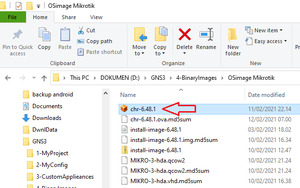
# Tahap 2 :Tambah OVA Template pada virtualbox - Kemudian klik import dan tunggu beberapa saat. installasi selesai.


Selanjutnya yang perlu dilakukan adalah lakukan pengaturan mesin virtual dengan langkah-langkah sebagai berikut :
- Pilih MikroTik_RouterOS_CHR
- Klik Setting
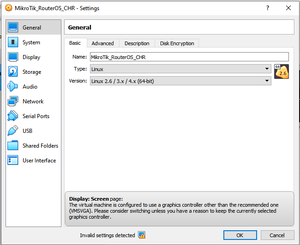
Tahap 5 :Tampilan menu General.(Tampilan utama jendela setting) - Masuk pada menu System ---> Matherboard lalu lakukan pengaturan alokasi memory yang diberikan untuk mesin virtual yang kita buat.
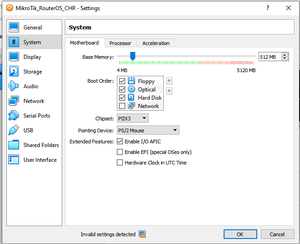
Tahap 6 :Pengaturan alokasi memory untuk mesin virtual. - Masih di menu System ---> Klik pada tab Prosesor ---> atur alokasi prosesor untuk mesin virtual yang kita buat.
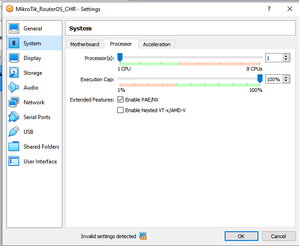
Tahap 7 :Pengaturan alokasi prosesor untuk mesin virtual. - Masuk menu Display ---> Ubah graphics controller dari vBoxVGA Menjadi VMSVGA.
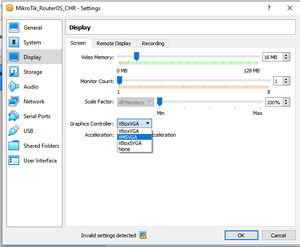
Tahap 8 :Pengaturan Display - Masuk pada menu Network ---> Adapter 1 ---> pilih bridge adapter ----> kemudian tentukan adapter 1 dilakukan bridge dengan adapter yang mana( Silahkan sesuaikan keinginan anda, adapter disini yang dimaksut adalah adapter real sesuai dengan PC yang kita gunakan)


Setting Selesai.